Microsoft M365
2. M365 Multi-Faktor-Authentifizierung (MFA)
2.1. PrivacyIdea Authenticator App
- Wählen Sie den Punkt "Andere App für die Authentifizierung einrichten"
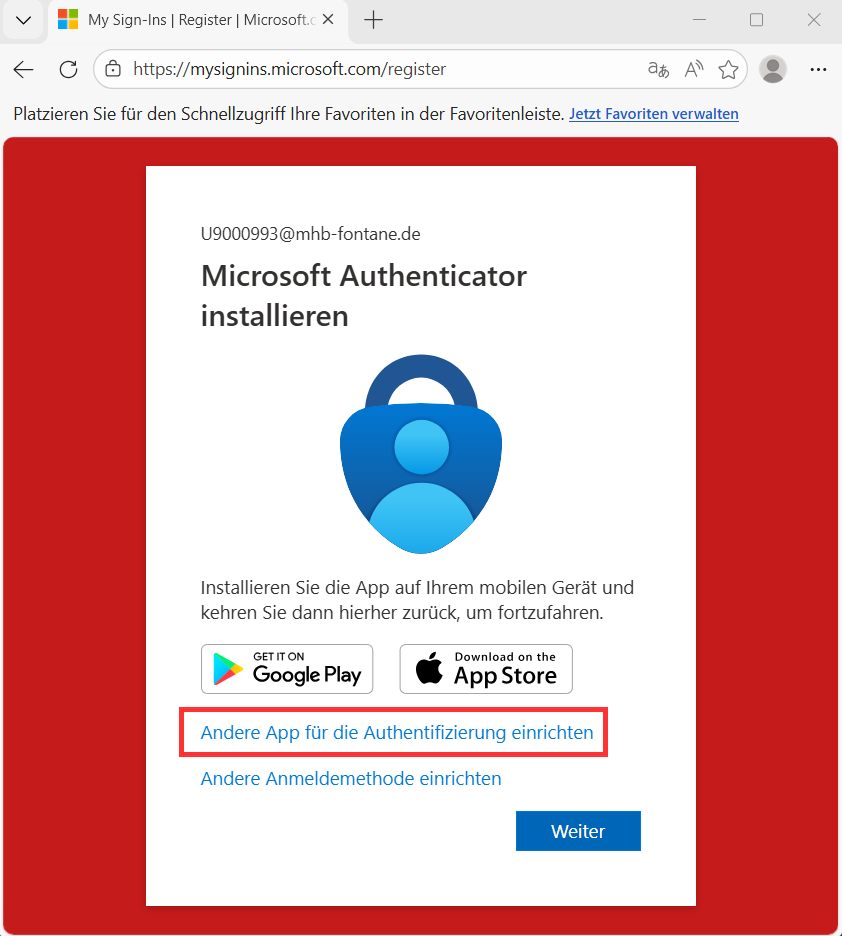
- Klicken Sie auf "Weiter"
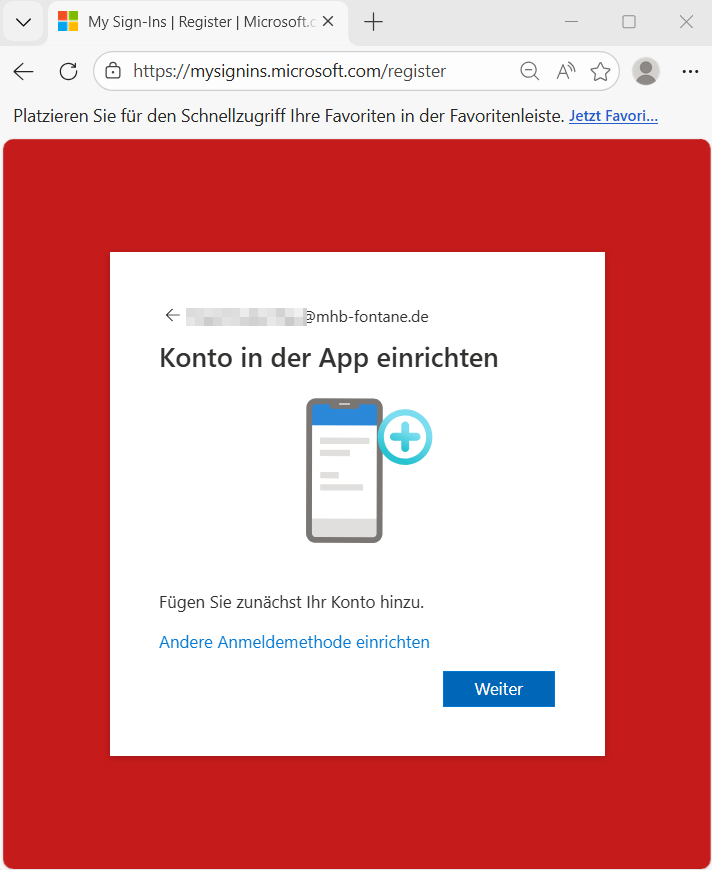
Smartphone App Browser Extension
3. Öffnen Sie die PrivacyIdea App auf ihrem Smartphone

4. Klicken Sie auf das QR-Code Symbol um eine neu Verbindung herzustellen:
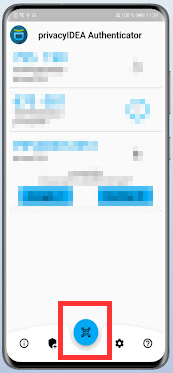
5. Scannen Sie den angezeigten QR-Code: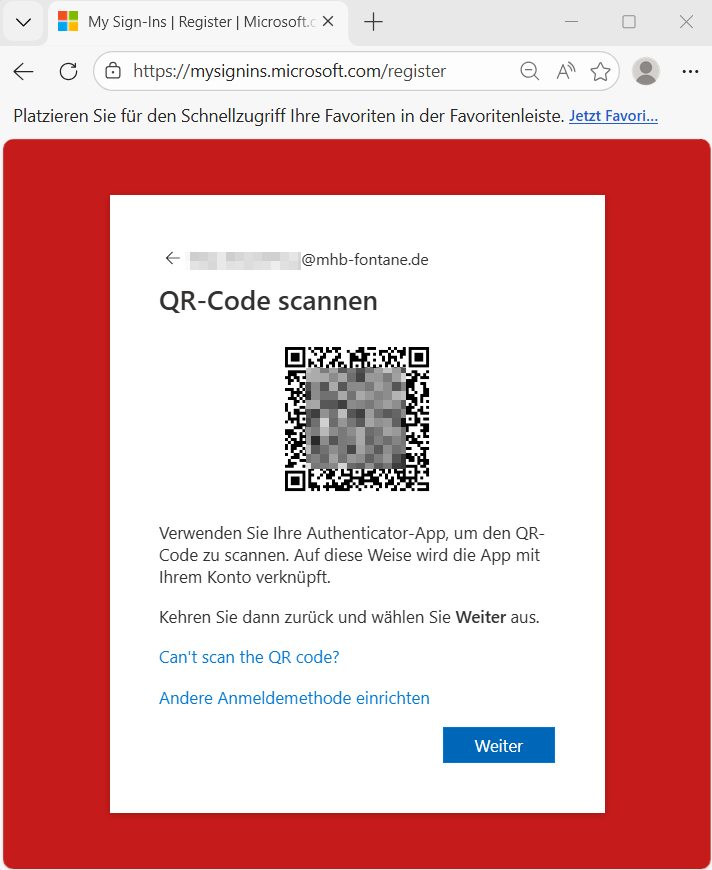
Fertigen sie einen Screenshot vom angezeigten QR-Code an und speichern diesen als Datei:
Öffnen sie die bekannte Browsererweiterung: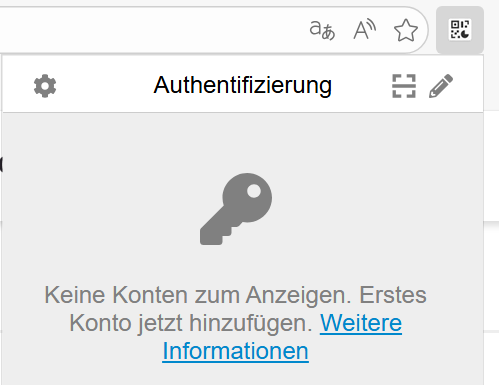
Klicken Sie auf das Stift-Symbol zum Bearbeiten.
Klicken Sie nun auf das "+" Symbol.
Wählen Sie die Option "QR-Bild importieren" und öffnen den zuvor gespeicherten Screenshot.
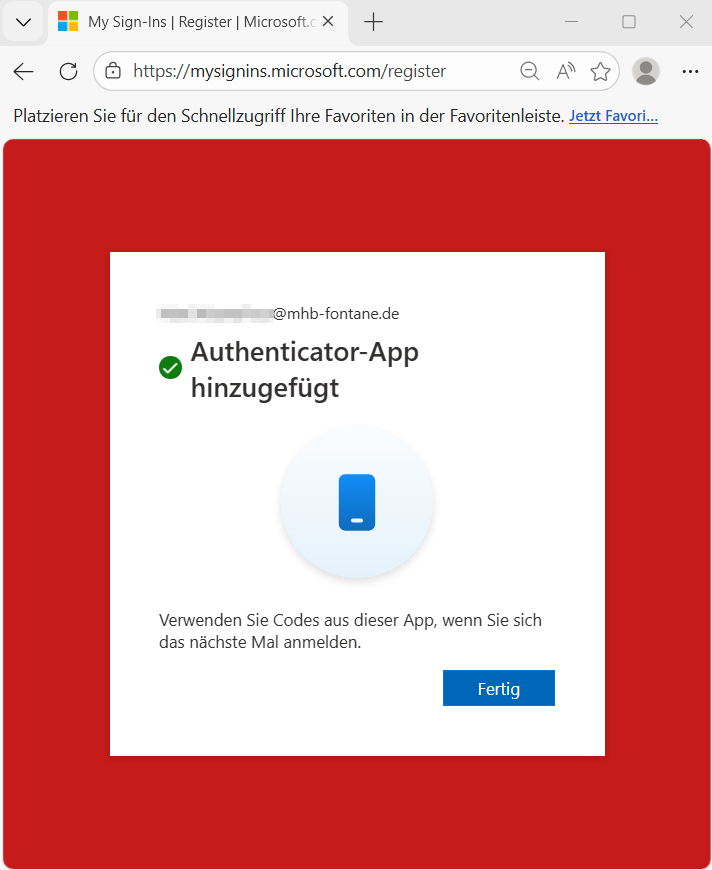
Einrichtung war erfolgreich: