Microsoft M365
| Website: | MHB Moodle |
| Kurs: | MHB Moodle |
| Buch: | Microsoft M365 |
| Gedruckt von: | |
| Datum: | Freitag, 23. Oktober 2026, 00:26 |
Beschreibung
Auf diesen Seiten finden Sie Informationen rund um Microsoft M365.
1. Trainingsmaterialien
Bitte machen Sie sich mit den Microsoft M365 Tools vertraut.
Nutzen Sie dafür bitte die folgenden Trainingsmaterialien:
- Microsoft Outlook M365: Outlook-Hilfe und -Learning
- Microsoft Teams: Microsoft Teams – Hilfe & Lernen
Video 1 - Microsoft Sharepoint-Online: SharePoint – Hilfe und Lernen
- Microsoft OneDrive: OneDrive-Hilfe und -Learning
2. M365 Multi-Faktor-Authentifizierung (MFA)
In dieser Anleitung wird erklärt, wie unter Microsoft M365 die Multi-Faktor-Authentifizierung eingerichtet wird.
- Gehen Sie auf die Webseite https://myaccount.microsoft.com/
Sie werden auf die Microsoft M365 Login-Seite weitergeleitet.

- Bitte nutzen Sie Ihre U-Nummer gefolgt von unserer Domain (z.B. u0000999@mhb-fontane.de).
Sollte das nicht funktionieren, nutzen Sie bitte ihre E-Mail Adresse als Benutzername (z.B. maxi.musterfrau@mhb-fontane.de).
- Geben Sie ihr MHB Kennwort ein, mit welchem Sie sich morgens am Computer anmelden:

- Sollten sie noch keine Multi-Faktor Authentifizierungsmethode hinterlegt haben, werden Sie nun aufgefordert diese Einrichtung jetzt vorzunehmen:

- Sie haben nun verschiedene Möglichkeiten:

- Nutzung der vom Citrix Server bereits bekannten PrivacyIdea Authenticator App
- Nutzung der Google Authenticator App
- Nutzung der Microsoft Authenticator App
- Nutzung eines FIDO2 kompatiblem Hardware-Schlüssels
- Nutzung einer Telefonnummer- z.B. ihres MHB Arbeitsplatztelefons.
2.1. PrivacyIdea Authenticator App
- Wählen Sie den Punkt "Andere App für die Authentifizierung einrichten"

- Klicken Sie auf "Weiter"

Smartphone App Browser Extension
3. Öffnen Sie die PrivacyIdea App auf ihrem Smartphone

4. Klicken Sie auf das QR-Code Symbol um eine neu Verbindung herzustellen:

5. Scannen Sie den angezeigten QR-Code:
Fertigen sie einen Screenshot vom angezeigten QR-Code an und speichern diesen als Datei:
Öffnen sie die bekannte Browsererweiterung:
Klicken Sie auf das Stift-Symbol zum Bearbeiten.
Klicken Sie nun auf das "+" Symbol.
Wählen Sie die Option "QR-Bild importieren" und öffnen den zuvor gespeicherten Screenshot.
Einrichtung war erfolgreich:
2.2. Google Authenticator App
- Wählen Sie den Punkt "Andere App für die Authentifizierung einrichten"

- Klicken Sie auf "Weiter"

- Öffnen Sie die PrivacyIdea App auf ihrem Smartphone

- Klicken Sie auf das QR-Code Symbol um eine neu Verbindung herzustellen:

- Scannen Sie den angezeigten QR-Code:

- Einrichtung war erfolgreich:

2.3. Microsoft Authenticator App
- Klicken Sie auf "Weiter"

- Öffnen Sie die PrivacyIdea App auf ihrem Smartphone

- Klicken Sie auf das QR-Code Symbol um eine neu Verbindung herzustellen:
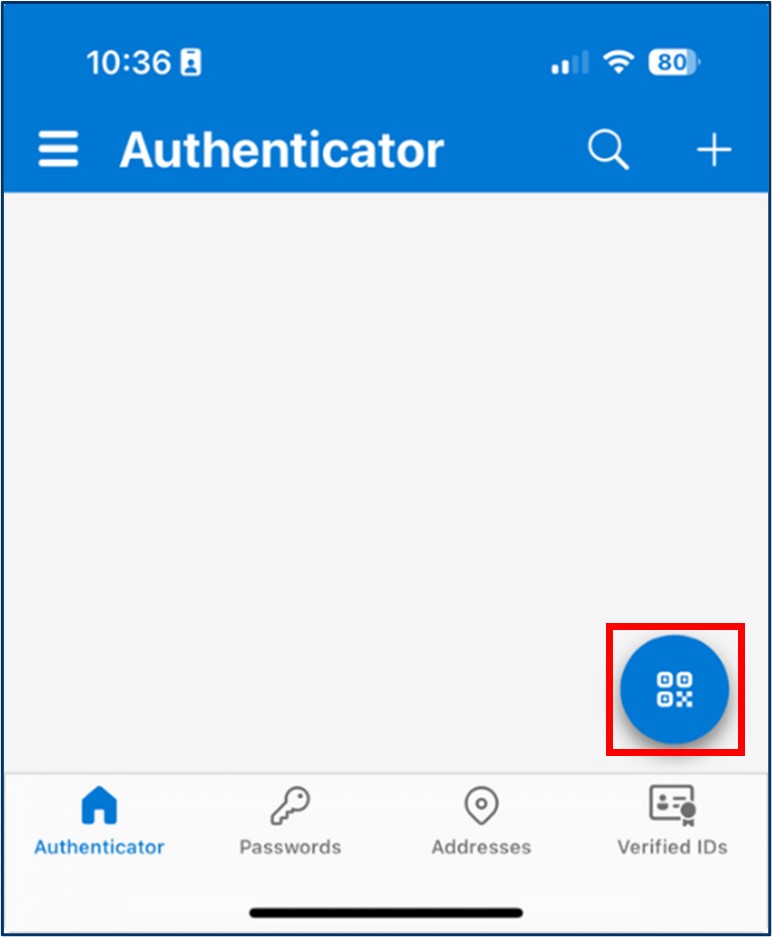
- Scannen Sie den angezeigten QR-Code:

- Testen Sie diese Methode:

- Einrichtung war erfolgreich:

2.4. FIDO2 kompatiblem Hardware-Schlüssel
adfsdf
2.5. Telefon
- Wählen Sie den Punkt "Andere Anmeldemethode einrichten"

- Klicken Sie auf "Telefon"

- Geben Sie die Telefonnummer ein, auf der Sie Anrufe empfangen können. Sie können hier z.B. ihr Arbeitsplatztelefon verwenden aber auch jede andere Rufnummer ist möglich.
Wählen sie in der oberen Zeile ihren Ländercode aus - für die meisten wird das "Germany (+49)" sein.
Und in der unteren Zeile ihre Rufnummer mit führender "0"
Wenn Sie fertig sind, klicken Sie auf "Weiter".
- Sie erhalten nun auf der angegebenen Rufnummer einen Anruf. Eine Computerstimme bittet sie darum eine bestimmte Taste am Telefon zu drücken - meist die # (Raute) Taste.
- Im besten Fall erscheint folgende Meldung:
