Skip to navigation
Skip to navigation
Skip to search form
Skip to login form
Zum Hauptinhalt
Skip to accessibility options
Skip to footer
Skip accessibility options
Reset settings
Schließen
Accessibility profiles
Visual impairment
Seizure and epileptic
Color vision deficiency
ADHD
Dyslexia
Learning
Content adjustments
Readable font
Dyslexia-friendly font
OpenDyslexic
Highlight headings
Highlight links
Highlight buttons
Hide images
Tooltips
Stop animations
Text size
+
+ +
+ + +
Line height
+
+ +
+ + +
Text spacing
+
+ +
+ + +
Color adjustments
Dark contrast
Light contrast
Invert colors
Change colors
High contrast
High saturation
Low saturation
Monochrome
Orientation adjustments
Reading guide
Reading Mask
Big black cursor
Big white cursor
Menü
Suchen
Anmelden
Anmelden bei 'MHB Moodle'
Info-Hub
Hochschule
Webseite
Forschungszentren
Zentrum für klinische Studien
Beratungsformular ZKS-BB
Zentrum für Versorgungsforschung
Beratungsformular ZVF-BB
Digitale Lehre
Campusportal
Offizielle Moodle-Doku
IT-Services
Support-Ticket (Moodle)
E-Mail: moodle@mhb-fontane.de Telefon: +49 (0) 3381 21228-241
Passwort Self Service Portal
Alle Kurse
Meine Kurse
Kalender
de
Deutsch
en
English
Suchen
Anmelden
Anmelden
Close sidebar
Blöcke
Close tab
MHB Moodle
Startseite
MHB Moodle
Microsoft M365
Buch
Buch drucken
(In neuem Fenster öffnen)
Kapitel drucken
(In neuem Fenster öffnen)
Mehr
Microsoft M365
Abschlussbedingungen
Auf diesen Seiten finden Sie Informationen rund um
Microsoft M365
.
Trainingsmaterialien
M365 Multi-Faktor-Authentifizierung (MFA)
PrivacyIdea (bereits für Citrix genutzt)
Google Authenticator
Microsoft Authenticator
Telefon
2. M365 Multi-Faktor-Authentifizierung (MFA)
2.3. Microsoft Authenticator App
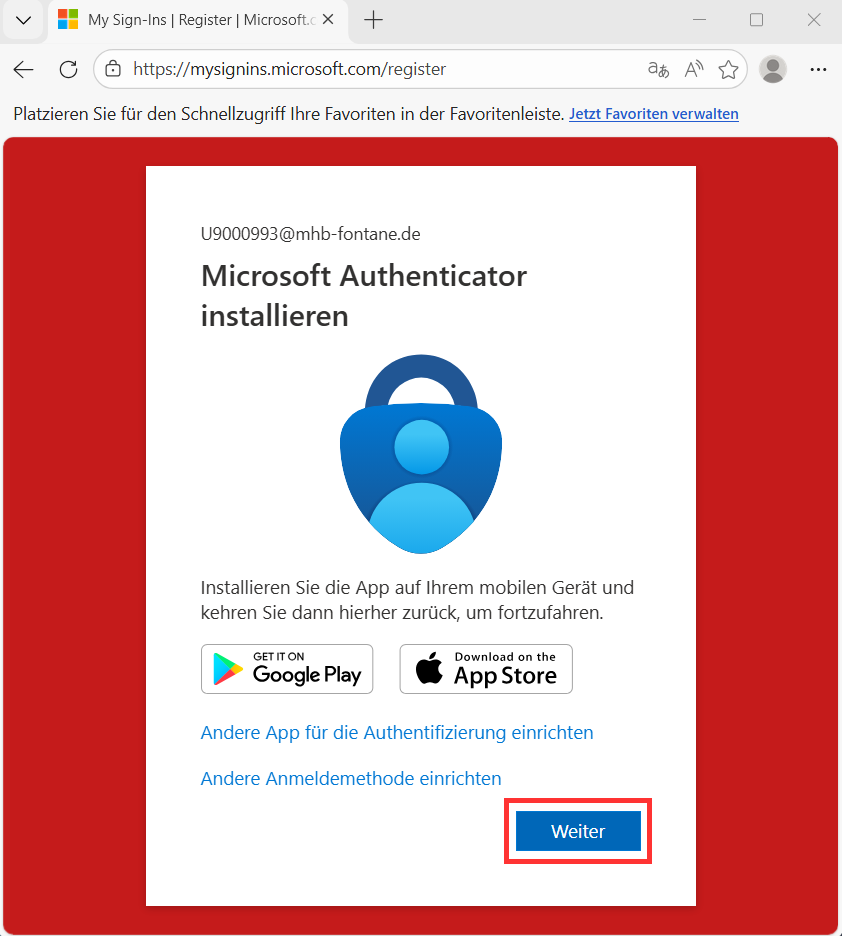
Klicken Sie auf "Weiter"
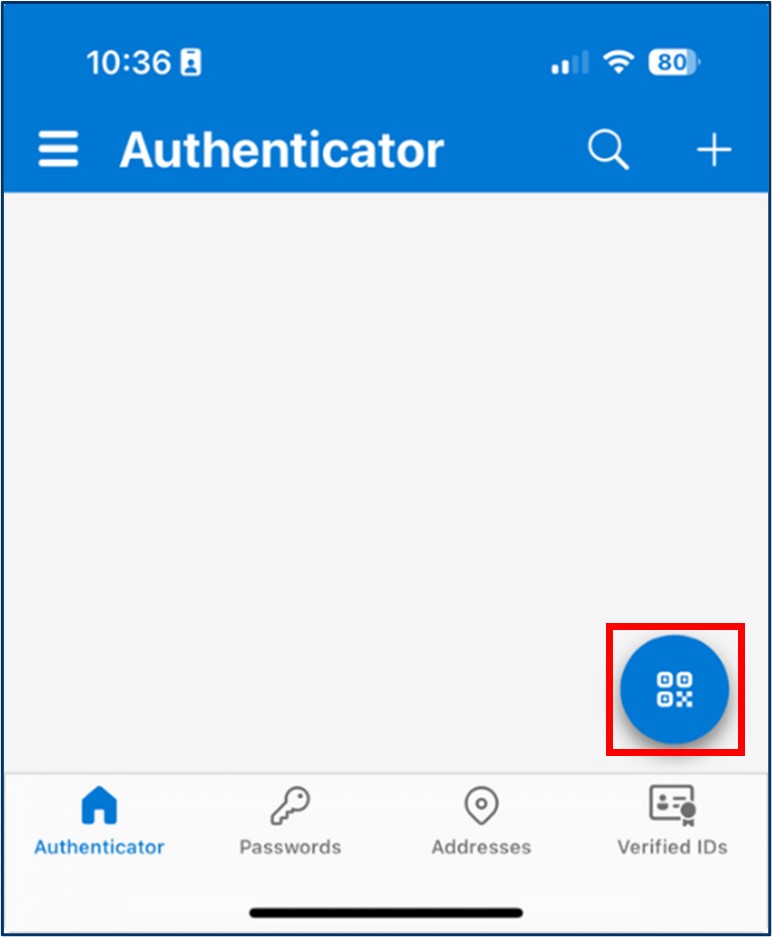
Öffnen Sie die PrivacyIdea App auf ihrem Smartphone
Klicken Sie auf das QR-Code Symbol um eine neu Verbindung herzustellen:
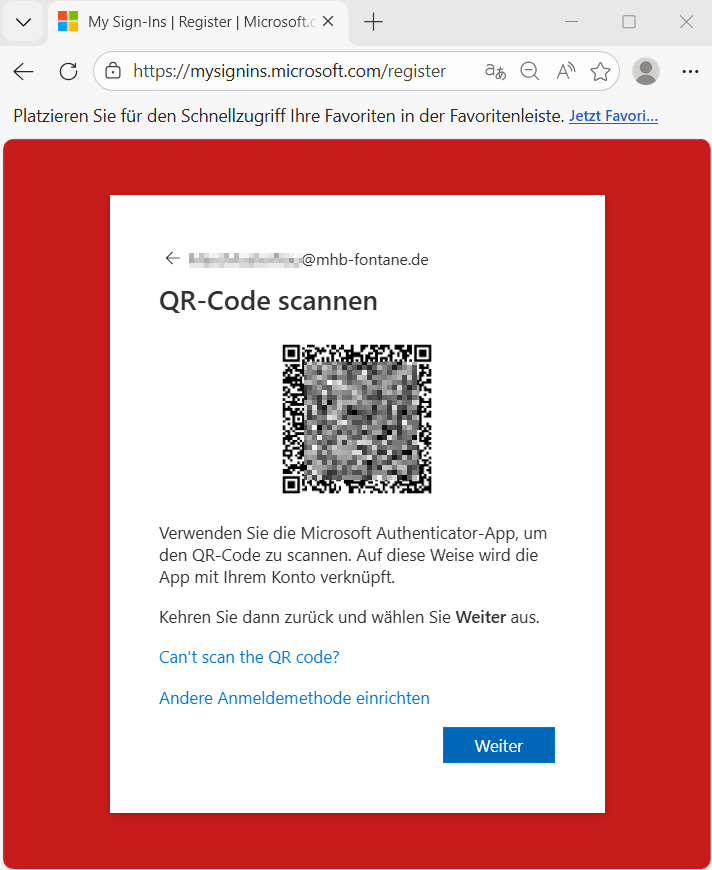
Scannen Sie den angezeigten QR-Code:
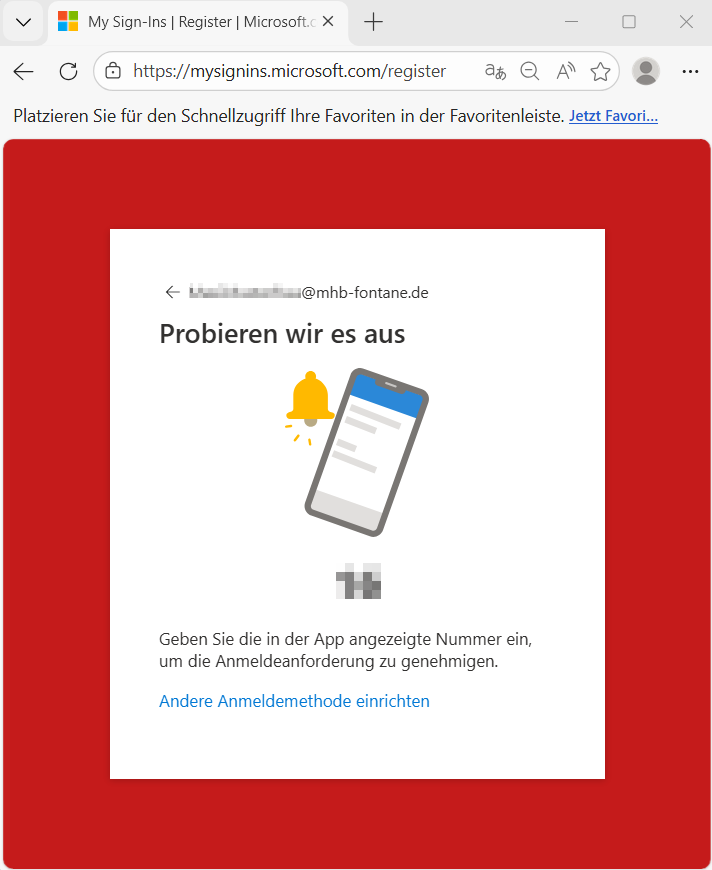
Testen Sie diese Methode:
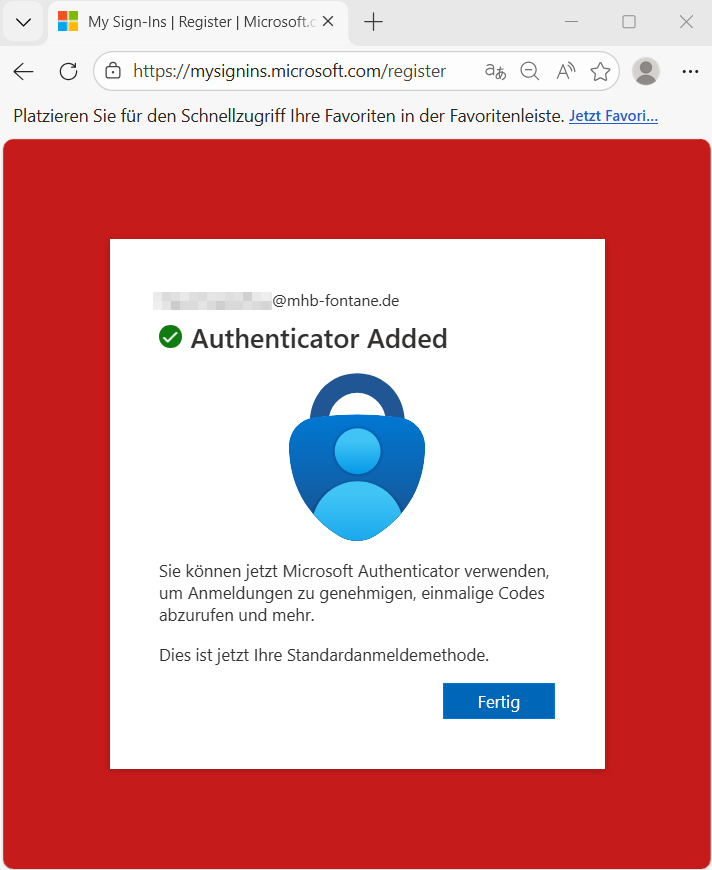
Einrichtung war erfolgreich:
Zurück
Microsoft M365
Weiter
Microsoft M365
Scroll to top
Schließen
Schließen